-->
Showing posts with label Android ဖုန္း Root လုပ္နည္းမ်ား. Show all posts

Easy Install Myanmar Fonts for Android Root !!!

Easy Install Myanmar Fonts for Android Root !!!

No comments
By ရန္ကုန္သား

Root ေဖာက္ထားတဲ့ Android ဖုန္းေတာ္ေတာ္မ်ားမ်ားကို လြယ္ကူစြာနဲ႔ျမန္မာေဖာင့္သြင္းဖို႔အတြက္
Apk ေလးကိုတင္ေပးလိုက္ပါတယ္။Mobile Application ရဲ႕ Product ျဖစ္တဲ့ Font Changer ေလးနဲ႔
အသံုးျပဳသြားမွာပါ။ ေအာက္မွာအရင္ေဒါင္းေလာ့စ္ဆြဲလိုက္ပါ။ ျပီးရင္ ဖြင့္လိုက္ပါ။ Superuser Request ေမးလာလွ်င္ Allow လုပ္ေပးပါ။ ဒါဆိုAuto-Rebootလုပ္ေနပါမယ္။
ျပန္တက္လာရင္ေတာ့ ျမန္မာလိုျမင္ရၿပီျဖစ္ပါတယ္။ Keyboard အတြက္ ေဒါင္းေလာ့စ္ဖိုင္ထဲမွာပါတဲ့
Apk ေလးကိုထည့္ေပးလိုက္ပါ။ ျပီးရင္ Install လုပ္လုိက္ပါ။ ဖုန္းရဲ႕ Setting > Language & Input ကို သြားပါ။ MyanDroid Soft Keyboard ကို အမွန္ၿခစ္ေပးလိုက္ပါ။ ဒါဆို ျမန္မာလိုလည္း ရိုက္လို႕ရၿပီ ျဖစ္ပါတယ္။

က်ြန္ေတာ္တင္သမွ်ပိုစ့္ေတြ Facebook ကေနရယူခ်င္တယ္ဆိုရင္ ဒီမွာ Like ႏွိပ္ပါ 


http://dl-4.one2up.com/onetwo/content/2013/12/1/67f7e02496acb41de6fb70d19a40ba87.zip

http://www.solidfiles.com/d/f9677a48d7/

http://www12.zippyshare.com/v/65182490/file.html 


နည္းပညာၿမိဳ႕ေတာ္


Download လုပ္ရန္အတြက္ 5 second ေစာင့္ပါ၊ ၿပီးရင္ SKIP AD ကုိႏွိပ္ၿပီး ေဒါင္းပါ။ Download Link ေတြ မရရင္ Comment ေပးၿပီး ေျပာခဲ့ပါ၊ ျပန္ျပင္ေပးပါ့မယ္။ အဆင္ေျပတယ္ဆုိရင္ ျပန္ခါနီး ေၾကာ္ျငာေလးမ်ားကုိ တစ္ခ်က္မွ် ကလစ္ေပးသြားၾကပါ။ :D

Samsung Galaxy MEGA 5.8 (GT-I9152) ကုိ CWM Touch Recovery သြင္းမယ္၊ Root လုပ္မယ္

Samsung Galaxy MEGA 5.8 (GT-I9152) ကုိ CWM Touch Recovery သြင္းမယ္၊ Root လုပ္မယ္

No comments
By Kaung Htet Htun

အရင္ဆံုး လုိအပ္တာေတြ ေဒါင္းထားပါ။
  1. Samsung Driver for PC  >> Download <<
  2. Odin v3.07       >> Download <<
  3. CWM TOUCH RECOVERY      >> Download <<
  4. STOCK RECOVERY        >> Download<<
  5. UPDATE-SuperSU-v1.34.zip      >> Download <<
  1. ကုိယ့္ရဲ႕ ကြန္ပ်ဴတာမွာ Samsung Driver မရွိေသးသူတုိ႔က နံပါတ္ ၁ မွာေဒါင္းၿပီး သြင္းထားလုိက္ပါ။ 
  2.  Odin ကုိ ကြန္ပ်ဴတာမွာ run ထားပါ၊ ၿပီးရင္ နံပါတ္၃ မွာေဒါင္းထားတဲ့ recovery.tar.md5 ဖုိင္ကုိ PDA ေနရာမွာ ေရြးထည့္ေပးပါ။ Odin ရဲ႕ ဘယ္ဘက္နားက Option မွာ Auto Reboot နဲ႔ F.reset Time ႏွစ္ခုကလြဲလုိ႔ က်န္တာဘယ္ဟာကုိမွ အမွန္မျခစ္ထားပါနဲ႔။
  3. ဖုန္းကုိ ပါ၀ါပိတ္ၿပီး Battery ခဏထုတ္ပါ၊ ငါးစကၠန္႔ေလာက္ေနရင္ ျပန္ထည့္ပါ၊ Download Mode ၀င္ပါမယ္။ Volume Down +Home +Power button တုိ႔ကုိ တစ္ၿပိဳင္နက္တည္း တြဲႏွိပ္ၿပီး ရင္
    Download Mode ေရာက္ပါၿပီ။
  4. USB ႀကိဳးသံုးၿပီး ကြန္ပ်ဴတာနဲ႔ ဖုန္းကုိ ခ်ိတ္လုိက္ပါ။ Odin က ID:COM ဆုိတဲ့ ေနရာေလးမွာ အျပာ
    ေလး ျဖစ္သြားပါမယ္။ 
  5. Start button ကုိႏွိပ္ပါ။ ခဏေစာင့္ပါ။ Odin မွာ Pass လုိ႔ျပရင္ Touch CWM သြင္းၿပီးသြားပါၿပီ။
Root လုပ္ပါမယ္။
  1. နံပါတ္ ၅ မွာ ေဒါင္းထားတဲ့  UPDATE-SuperSU-v1.34.zip ဖုိင္ကုိ SD Card ထဲထည့္ထားပါ။
  2. ဖုန္းမွာ CWM Recovery Mode ၀င္ဖုိ႔ အတြက္ ဖုန္းကုိ ပါ၀ါပိတ္ၿပီး Volume Up +Home +Power
    button တုိ႔ ကို တစ္ၿပိဳင္နက္တည္း တြဲႏွိပ္ၿပီး ၀င္ပါ။ 
  3. CWM Recovery Mode ကုိေရာက္ရင္ install zip from sd card ကုိ ၀င္ၿပီး ခုနက ထည့္ထားတဲ့
    UPDATE-SuperSU-v1.34.zip  ဖုိင္ကုိ ေရြးေပးလုိက္ပါ။ ၿပီးရင္ ဖုန္းကို Reboot ခ်လုိက္ပါ။ 
  4. Rooting ေအာင္ျမင္ပါၿပီ။
သတိျပဳရန္

ဖုန္းကုိ root မလုပ္ခင္ CWM ထဲ၀င္ၿပီး Backup လုပ္စရာရွိတာ လုပ္ထားသင့္ပါတယ္။ ဖုန္းကုိ အလုိအေလ်ာက္ Factory Reset ခ်သြားႏုိင္လုိ႔ပါ။

အဆင္ေျပပါေစဗ်ာ။

Samsung Galaxy ဖုန္း အေတာ္မ်ားမ်ားကုိ root မယ္

Samsung Galaxy ဖုန္း အေတာ္မ်ားမ်ားကုိ root မယ္

1 comment
By Kaung Htet Htun

Android version Gingerbread 2.3.6 ရွိတဲ့ Samsung Galaxy ဖုန္းေတာ္ေတာ္မ်ားမ်ားကုိ recovery mode အတြင္းကေန root, unroot အလြယ္တကူလုပ္လုိ႔ရမွာျဖစ္ပါတယ္။ universal root နဲ႔ unroot ျဖစ္ပါတယ္။ root လုပ္လုိ႔ရမယ့္ ဖုန္း အမ်ိဳးအစား မ်ားကေတာ့ ေအာက္ပါအတုိင္း ျဖစ္ပါတယ္။

SAMSUNG GALAXY GT-S5570, GT-S5570B, GT-S5570I, GT-S5570L, GT-S5660, GT-S5660M, GT-S5660L, GT-S5660V, SHW-M290K (Korean GIO), GT-S5670, GT-S5670B, GT-S5670L, GT-S5830, GT-S5830B, GT-S5830C ,GT-S5830D, GT-S5830i, GT-S5830L, GT-S5830M, GT-B7510, GT-B7510B, GT-B7510L, GT-B7800, GT-B7800L, GT-B5510, GT-B5510B, GT-B5510L, GT-B5512, GT-B5512B, GT-S6102, GT-S5360, GT-S5360L, GT-S5360T, GT-S5363, GT-S5369, GT-S5690, GT-S5690L, GT-I8150, GT-I8150B, GT-I5510, GT-I5510B, GT-I5510L, GT-I5510M, GT-I5510T.


ကုိယ္ root လုပ္ခ်င္တဲ့ ဖုန္းေမာ္ဒယ္က အထက္ပါအမ်ိဳးအစားေတြထဲမွာ ပါဝင္တယ္ဆုိရင္ေတာ့ အခက္
အခဲမရွိ ျပဳလုပ္ႏုိင္ပါၿပီ၊ universal_gb_root_v17.zip ဖုိင္ကုိ ေဒါင္းၿပီးရင္ SD card ထဲကုိထည့္ပါ၊ ၿပီးရင္
ဖုန္းထဲကိုထည့္ပါ။ ဖုန္းကုိ စက္ပိတ္ပါ၊ ဖုန္းရဲ႕ သက္ဆုိင္ရာ recovery mode ဝင္နည္းအတုိင္း recovery
mode ထဲသုိ႔ ဝင္ပါ။ ၿပီးရင္ apply update from SD card သုိ႔ဝင္ပါ၊ ခုနကထည့္ထားတဲ့ zip ဖုိင္ကုိ ေရြးၿပီး
install လုပ္ေပးပါ၊ ၿပီးရင္ Reboot system now ကုိႏွိပ္ၿပီး reboot ခ်ေပးလုိက္ပါ၊ ဖုန္းတက္လာရင္ super
user ေလးကုိ ေတြ႕ရပါၿပီခင္ဗ်ာ။
universal_gb_root_v17.zip ေဒါင္းရန္  >>>  Mediafire
universal_gb_unroot_final.zip ေဒါင္းရန္ >>> Mediafire
unroot ျပန္လုပ္ခ်င္ရင္လည္း တူတူပဲ၊  universal_gb_unroot_final.zip ဖုိင္ကုိ SD card ထဲထည့္၊
ဖုန္းကုိပါ၀ါပိတ္၊ recovery mode ထဲ၀င္၊ Apply update from SD card ကေန zip ဖုိင္ကုိေရြးေပးၿပီး၊
Reboot System now ကုိႏွိပ္ၿပီး၊ ဖုန္းျပန္တက္လာရင္ Unroot ျဖစ္သြားပါၿပီ။

recovery mode မဝင္တတ္သူမ်ားအတြက္ ကြန္ပ်ဴတာကေန recovery mode အတြင္းကိုဝင္လုိ႔ရမယ့္
One cli recovery ေဆာ့ဝဲေလးကုိလည္း တင္ေပးလုိက္တယ္။ ကြန္ပ်ဴတာနဲ႔ ဖုန္းကို USB ႀကိဳးနဲ႔ခ်ိတ္ပါ။
ကြန္ပ်ဴတာမွာ ဖုန္းနဲ႔သက္ဆုိင္တဲ့ Driver ကုိ တင္ထားေပးရမယ္ေနာ္။ ဖုန္းရဲ႕ Setting ထဲက USB debugging ကုိအမွန္ျခစ္ေပးထားပါ။ ၿပီးရင္ One cli recovery ေလးကုိ run ေပးလုိက္ရမယ္။ ဖုန္းက
reboot က်သြားၿပီးရင္ recovery mode အတြင္းသုိ႔ ေရာက္ပါၿပီ။
One cli recovery ေဒါင္းရန္ >>> Mediafire  , Zippyshare

အားလံုးအဆင္ေျပၾကပါေစဗ်ာ။

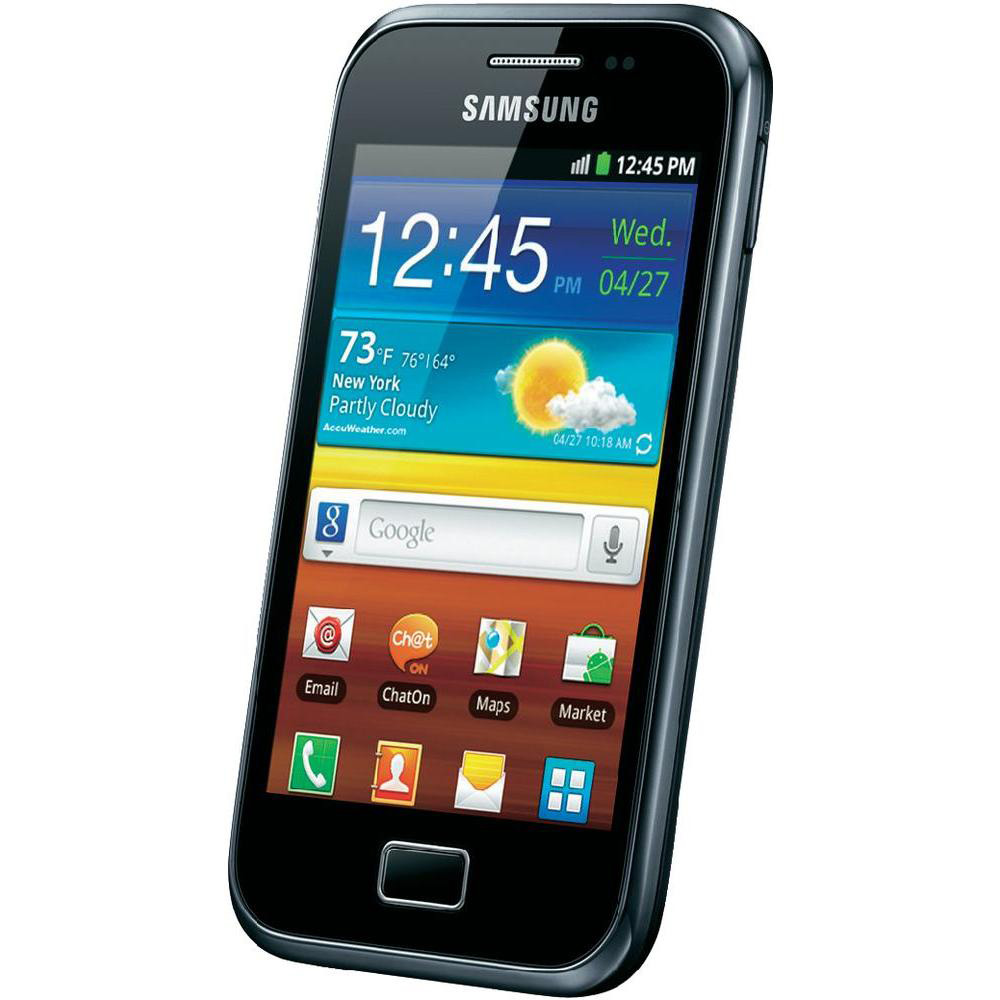
Samsung Galaxy Ace Plus S7500 ကုိ Root လုပ္မယ္

Samsung Galaxy Ace Plus S7500 ကုိ Root လုပ္မယ္

No comments
By Kaung Htet Htun


Samsung Galaxy Ace Plus S7500 ကုိ Root မလုပ္ခင္မွာ ကုိယ့္ရဲ႕ ဖုန္းထဲက ေဒတာေတြကုိ Backup
လုပ္ထားပါ။ Battery ကုိ 70 % ေလာက္ရွိေအာင္ အားသြင္းထားပါ။ ဖုန္းရဲ႕ USB Debugging ကုိ အမွန္
ျခစ္၊ Unknown Sources ကုိ အမွန္ျခစ္ထားပါ။

ဖုန္းနဲ႔ ကြန္ပ်ဴတာနဲ႔ သိေအာင္လုိ႔ Driver သြင္းထားရပါမယ္။ Samsung Driver Download

Settings -> Applications -> Development -> USB debugging

အရင္ဆံုး ဒါေလးေတြ ေဒါင္းထားလုိက္ပါ။
  1. CWM Recovery For Galaxy Ace Plus S7500. <<< 4Shared
    CWM Recovery For Galaxy Ace Plus S7500. <<< Dropbox
  2. Rooting Package For Galaxy Ace Plus S7500 (RootMe.zip).
  3. Odin Multi Downloader 
 ဖုန္းကုိ ပါ၀ါပိတ္လုိက္ပါ။ ၿပီးရင္ Downloading Mode ကုိ၀င္ဖုိ႔ Power button + Home button + Volume Down button တုိ႔ကို တစ္ၿပိဳင္နက္တည္း တြဲႏွိပ္ပါ။ ၿပီးရင္ Volume Up button ေလးကုိ တစ္ခ်က္ ႏွိပ္လုိက္ပါ။ Downloading Mode ကုိေရာက္ပါၿပီ။

အခု နံပါတ္ ၃ မွာေဒါင္းထားတဲ့ Odin ကုိ ကြန္ပ်ဴတာမွာ Run ပါမယ္။ ၿပီးရင္ PDA ကုိကလစ္ၿပီး နံပါတ္ ၁
မွာ ေဒါင္းထားတဲ့  clockworkmod-5.0.2.8.tar.md5 ဖုိင္ေလးကုိ ေရြးထည့္ေပးလုိက္ပါ။
ကြန္ပ်ဴတာနဲ႔ Downloading Mode ၀င္ထားတဲ့ ဖုန္းကုိ USB ႀကိဳးနဲ႔ ခ်ိတ္ပါမယ္။ ဒါဆုိရင္ Odin မွာ 
ေအာက္ပါပံုအတုိင္း ID:COM ေနရာေလးမွာ ၀ါသြားပါမယ္။ 
Start Button ကုိႏွိပ္လုိက္ပါ။ (သတိ - ဖုန္းနဲ႔ ခ်ိတ္ထားတဲ့ ႀကိဳးကုိ မျဖဳတ္မိပါေစနဲ႔)  ID:COM ဆုိတဲ့
ေနရာေလးမွာ အစိမ္းေရာင္ေလးနဲ႔ PASS လုိ႔ ျပၿပီဆုိရင္ ဖုန္းႀကိဳးကုိ ျဖဳတ္လုိက္လုိ႔ရပါၿပီ။ 

ဖုန္းကို ပါ၀ါ ျပန္ပိတ္လုိက္ပါ။ Volume up + Volume down + Home button + Power button အကုန္
လံုးကို တြဲႏွိပ္ၿပီး Recovery Mode ထဲကုိ ၀င္ပါမယ္။ Recovery mode ထဲေရာက္ၿပီဆုိရင္ ကြန္ပ်ဴတာနဲ႔ 
ျပန္ခ်ိတ္ပါ။  နံပါတ္၂ မွာေဒါင္းထားတဲ့ RootMe.zip ကုိ ခြဲၿပီး အထဲက runme.bat ဖုိင္ေလးကုိ run ေပး
လုိက္ပါ။ ဖုန္းက reboot က်ၿပီး ျပန္တက္လာၿပီဆုိရင္ ဖုန္းမွာ Superuser ေလးေရာက္ေနပါၿပီဗ်ာ။ 

နည္းမ်ားစြာရွိတဲ့ အထဲက ဒီနည္းေလးက တစ္နည္းေလး ျဖစ္ပါတယ္။ အဆင္ေျပၾကပါေစ။

Android ေတာ္ေတာ္မ်ားမ်ားကို Root ႏိုင္တဲ့ Universal AndRoot(Saland) v1.5.3 apk

Android ေတာ္ေတာ္မ်ားမ်ားကို Root ႏိုင္တဲ့ Universal AndRoot(Saland) v1.5.3 apk

No comments
By Kaung Htet Htun

           Android ေတာ္ေတာ္မ်ားမ်ားကို Root ႏိုင္တဲ့ Universal AndRoot(Saland) v1.5.3 apk          
Credit to >>> ေမာင္ေပါက္
 ဒီ Root Apk က ထြက္တာေတာ္ေတာ္ၾကာေနပါၿပီ.. ဒါေပမယ့္ apk ျဖစ္တာေၾကာင့္ z4Root တို႔လို ဖုန္းမွာ Install လုပ္ၿပီး လြယ္လြယ္ကူကူပဲ Root လို႔ရပါတယ္.. သာမန္ apk ကို Install လုပ္ပါ.. ၿပီးရင္ Icon ကို ႏွိပ္ၿပီး Run လိုက္ပါ.. Root နဲ႔ Unroot ထဲက Root ကိုေရြးပါ.. ဖုန္းက Restart က်သြားၿပီး Root လုပ္ၿပီးေၾကာင္း Superuser ေလးက သက္ေသခံေနပါလိမ့္မယ္.. Root ေရြးတုန္းက Do not Install Superuser apk ကို အမွန္မျခစ္ခဲ့မိဖို႔လိုပါတယ္.. အဲဒါကို အမွန္ျခစ္ခဲ့ရင္ေတာ့ Root ေအာင္ျမင္ေပမယ့္ Superuser ကို ေတြ႕ရမွာမဟုတ္ပါဘူး..
ဒီေကာင္နဲ႔ Root လုပ္ႏိုင္တဲ့ Android Mobile Phone အမ်ဳိးအစားေတြကေတာ့..
Google Nexus One (2.2)

Google G1 (1.6)

HTC Hero (2.1)

HTC Magic (1.5) (Select Do not install Superuser)

myTouch 3G 3.5mm/LE (1.6)

HTC Tattoo (1.6)

Dell Streak (2.1)

Acer Liquid (2.1)

Acer beTouch E400 (2.1)

Samsung Galaxy Beam

Samsung galaxy 5 (gt-i5500)

Vibo A688 (1.6)

Lenovo Lephone (1.6)

LG Ally (2.1)

LG GT540 (1.6)

Gigabyte GSmart G1305

Motorola Milestone (2.1)

Motorola XT701

Motorola XT800 (2.1)

Motorola ME511

Motorola Charm

Motorola Droid (2.01/2.1/2.2 with FRG01B)

Sony Ericsson X10 (1.6)

Sony Ericsson X10 Mini (1.6)

Sony Ericsson X10 Mini Pro (1.6) တို႔ပဲျဖစ္ၾကပါတယ္ခင္ဗ်ာ..

>>> Download <<< From Zippyshare.com
>>> Download <<< From Dropbox
>>> Download <<< From 4Shared

Y210S နဲ႔ Y210C အတြက္ Root Toolkit

Y210S နဲ႔ Y210C အတြက္ Root Toolkit

No comments
By Kaung Htet Htun

Huawei Y210S နဲ႔ Y210C အတြက္ CWM သြင္းၿပီး Root လုပ္ဖုိ႔ျဖစ္ပါတယ္။ Toolkit မွာ ေျပာထားတဲ့
အတုိင္း ဖုန္းကုိ Fastboot Mode ၀င္ပါ။ (Volume Down နဲ႔ ပါ၀ါကုိ တြဲႏွိပ္ၿပီး လုိဂုိမွာ ရပ္ေနတဲ့အေျခ
အေနကုိ ေျပာတာပါ။) ၿပီးရင္ ဖုန္းကုိ ကြန္ပ်ဴတာနဲ႔ခ်ိတ္ၿပီးေတာ့ ဖုန္းအမ်ိဳးအစားကုိ ေရြးခ်ယ္ေပးပါ။ Recovery သြင္းၿပီးသြားရင္ Volume Up နဲ႔ ပါ၀ါကုိတြဲႏွိပ္ၿပီး Recovery ၀င္ပါ။ (Flash Zip ကုိႏွိပ္လုိ႔ ရလာတဲ့ Zip ဖုိင္ေလးကုိ SD card ထဲထည့္ထားရမယ္ေနာ္။) Recovery Mode ထဲမွာ apply sd card ကုိ
ေရြးၿပီး Zip ဖုိင္ကုိ ေရြးခ်ယ္ Root လုပ္ႏုိင္ပါၿပီ။


ျပႆနာတစ္ခု ရွိတာကုိ ေျပာျပပါ့မယ္။ (အားလံုးေတာ့ျဖစ္မယ္မထင္ပါ၊ ကၽြန္ေတာ္ ေတြ႕ႀကံဳရတာ ျဖစ္ပါ
တယ္။ ) Flash Zip ကုိႏွိပ္လုိက္ရင္ Superuser.zip ဆုိၿပီး ဖုိင္ေလးပါပါတယ္။ အဲ့ဒိ Superuser ကုိ Update လုိ Rename ျပန္ေျပာင္းၿပီး လုပ္ရင္ ပုိအဆင္ေျပမွာပါ။ အားလံုး အဆင္ေျပၾကပါေစ။ 

>>> Download <<< From Mediafire (Link 1)
>>> Download <<< From Mediafire (Link 2)
မူရင္း ပုိင္ရွင္တုိ႔ုိကုိ Credit ေပးပါတယ္ခင္ဗ်ား... ကၽြန္ေတာ္ေ၀မွ်လုိက္တာကုိ ခြင့္လႊတ္ေပးၾကပါ။ :D

Huawei Y210C အတြက္ Toolkit

Huawei Y210C အတြက္ Toolkit

No comments
By Kaung Htet Htun

Huawei Y210C အတြက္ သီးသန္႔ျပဳလုပ္ထားတဲ့ Toolkit ေလးပါ။ Root ၊ ျမန္မာေဖာင့္နဲ႔ ကီးဘုတ္ပါ တပါ
တည္း ပါ၀င္ပါတယ္။ ဘယ္ကေန ေဒါင္းထားမိလည္းေတာ့ မသိေတာ့ပါဘူး။ ကြန္ပ်ဴတာထဲျပန္လည္ေတြ႕ရွိ
လုိ႔ ေ၀မွ်ေပးလုိက္ပါတယ္။ မူရင္းပုိင္ရွင္ကုိ credit ေပးပါတယ္ဗ်ာ။ ကြန္ပ်ဴတာနဲ႔ ဖုန္းနဲ႔ခ်ိတ္မယ္ဆုိရင္
ဖုန္းရဲ႕ Setting ထဲက USB debugging ကုိ အမွန္ျခစ္ေပးထားဖုိ႔လုိပါလိမ့္မယ္။ အဆင္ေျပပါေစဗ်ာ။
>>> Download <<< From MediaFire (Link 1)
>>> Download <<< From MediaFire (Link 2)

Vroot ဗားရွင္းအစံု

Vroot ဗားရွင္းအစံု

No comments
By Kaung Htet Htun

Android ဗားရွင္း 2 ကေန 4 အထိ Root လုိ႔ရတယ္ဆုိတဲ့ Vroot ျဖစ္ပါတယ္။ ကၽြန္ေတာ္စမ္းသပ္ၾကည့္
သေလာက္ Huawei ေတြအတြက္ အဆင္ေျပပါတယ္။ ၿပီးေတာ့ Android တ႐ုတ္ဖုန္းေလးေတြ အတြက္
လည္း အဆင္ေျပစြာ Root ေဖာက္လုိ႔ရပါတယ္။ ကၽြန္ေတာ္ အရင္ ထြက္ထားတဲ့ Vroot ဗားရွင္း အေဟာင္း
အျပင္ ေနာက္ဆံုးထြက္ 1.4 ဗားရွင္းကုိလည္း တင္ေပးလုိက္ပါတယ္။ ႏွစ္ခုစလံုး စမ္းသံုးၾကည့္ပါ။ အဆင္ေျပရာကုိ သံုးေပါ့ဗ်ာ။ ကြန္ပ်ဴတာမွာ Install စရာမလုိဘဲ တုိက္႐ုိက္သံုးႏုိင္မယ့္ potable ေဆာ့၀ဲ
ကုိလည္း ထည့္ေပးထားပါတယ္။
Vroot အရင္ဗားရွင္း ေဒါင္းရန္ (potable အပါအ၀င္)
>>> Download <<< From MediaFire (Link 1)
>>> Download <<< From MediaFire (Link 2)
Vroot ဗားရွင္း 1.4 ကုိ ေဒါင္းရန္
>>> Download <<< From MediaFire (Link 1)
>>> Download <<< From MediaFire (Link 2) 
အားလံုး အဆင္ေျပၾကပါေစဗ်ာ။ 

Huawei Phone Root Tools

Huawei Phone Root Tools

No comments
By Kaung Htet Htun

Huawei U8661, U8818,8812,8815, T8620, T8830, U8836D တုိ႔အတြက္ အင္တာနက္ေပၚမွာရွိတဲ့
Root Tool ေတြကုိ အားလံုးအဆင္ေျပေစရန္အတြက္ စုစည္းေပးထားတဲ့ Toolkit ေလးျဖစ္ပါတယ္။ ဖန္တီးသူ Phoe Zaw ကုိ Credit ေပးပါတယ္။ Root မလုပ္ခင္ သူ႕ထဲမွာပါတဲ့ စာေလးေတြကုိ ဖုန္းေမာ္ဒယ္
အလုိက္ ဖတ္႐ႈၿပီးမွ ျပဳလုပ္ဖုိ႔ အႀကံေပးလုိပါတယ္။
>>> Download <<< From MediaFire (Link 1)
>>> Download <<< From MediaFire (Link 2)

C8813D နဲ႔ Y300C အတြက္ Root Toolkit

C8813D နဲ႔ Y300C အတြက္ Root Toolkit

No comments
By Kaung Htet Htun

Huawei C8813D နဲ႔ Y300C အတြက္ Root ေဖာက္ရန္ အထူးျပဳလုပ္ထားတဲ့ Toolkit ေလးတစ္ခုျဖစ္ပါ
တယ္။ ကုိၿဖိဳးခ်မ္းမွ ဖန္တီးထားတာျဖစ္တဲ့အတြက္ ကုိၿဖိဳးခ်မ္းကုိ Credit ေပးပါတယ္ဗ်ာ။ လုိအပ္သူမ်ား
အဆင္ေျပစြာ ရွာႏုိင္ရန္ အတြက္ ေ၀မွ်ေပး လုိက္ျခင္းပဲျဖစ္ပါတယ္။

 ေဒါင္းလုပ္လင့္ခ္အဆင္မေျပခဲ့ရင္ ေျပာေပးခဲ့ပါေနာ္။
Unlock ကုဒ္ကုိ ဖုန္းအတြက္ ေတာင္းၿပီးရင္ ကုဒ္၁၆လံုးရပါလိမ့္မယ္။ အဲ့ဒါကုိ အလယ္က Unlock ဆုိတဲ့
Button ေလးကုိႏွိပ္ၿပီးေတာ့ Unlock လုပ္ရမွာပါ။ ဘယ္လုိလုပ္ရမလဲဆုိတာကုိ ဒီ toolkit ေလးမွာ ပါ၀င္တဲ့
စာကုိအရင္ဖတ္ၿပီးမွ လုပ္ပါ။ ကၽြန္ေတာ္ခုေတာ့ေျပာျပမေနေတာ့ပါဘူး။ ေဆာ့၀ဲကုိဖြင့္၊ စာဖတ္ၿပီးလုပ္ရင္
အားလံုးအဆင္ေျပပါတယ္။
Unlock code ေတာင္းရန္ တ႐ုတ္ ၀က္ဘ္ဆုိက္  >>> ဒီမွာ <<<
Unlock code ေတာင္းရန္ အဂၤလိပ္ ၀က္ဘ္ဆုိက္ >>> ဒီမွာ <<<
Licence aggrement ကိုအမွန္ျခစ္ပါ။ Next ႏိွပ္ပါ။လိုတာေလးေတြျဖည္႔ရပါမယ္။ Email လိပ္စာကိုအမွန္ ထည့္ပါ။ မိမိထည့္တဲ့ေမးလ္လိပ္စာအတြင္းသို႔ unlock code ျပန္ပို႔မွာမို႔လို႔ပါ။ Smart phone ကိုေရြး ဖုန္းေမာ္ဒယ္ ထည့္ပါ ေအာက္ပံုတြင္ဆက္ၾကည့္ပါ။
ျဖည့္စရာ S/N number, IMEI/MEID နဲ႔ Product ID ေတြက်န္ပါေသးတယ္။   S/Nnumber, IMEI/MEID ကိုဖုန္း Battery ျဖဳတ္လိုက္ရင္ေတြ႔ႏိုင္ပါတယ္။ IMEI ကို ဖုန္းေခၚေသာေနရာတြင္ *#06# ႐ုိက္ရင္လည္းေတြ႔ႏိုင္တယ္။  Product ID အတြက္ ဖုန္းေခၚဆိုသာ Key pad မွ *#*#1357946#*#*
ရင္ေတြ႕ပါမယ္။ လိုအပ္တာေတြျဖည့္ၿပီးလွ်င္ Submit ခလုပ္ေလးကို ႏွိပ္လိုက္ပါ။ Email ထဲသို႔Huawei မွ Unlock code ျပန္ပို႔ေပးပါလိမ့္မယ္။ခ်က္ခ်င္းလဲပို႔သလိုရက္အနည္းငယ္လဲၾကာတတ္ပါတယ္။ Code ရၿပီဆိုရင္ေတာ့ ေဆာ့၀ဲကုိ ဖြင့္ၿပီး စတင္ႏုိင္ပါၿပီ။
ဖုန္းနဲ႔ ကြန္ပ်ဴတာနဲ႔ခ်ိတ္ၿပီဆုိရင္ သိထားရမွာက ဖုန္းရဲ႕ setting ထဲက USB debugging ကုိ အမွန္ျခစ္ေပး
ထားရပါမယ္။ ကြန္ပ်ဴတာမွာ Huawei အတြက္ Driver သြင္းထားရပါမယ္။ ဒါဆုိရင္ေတာ့ ခ်ိတ္ႏုိင္ပါၿပီ။

>>> Download <<< From MediaFire (Link 1)
>>> Download <<< From MediaFire (Link 2)

ေဒါင္းနည္းမသိပါကအရင္ဖတ္ပါ

Download Link ကုိႏွိပ္ၿပီးလွ်င္ 5စကၠန္႔ေစာင့္ပါ၊ ၿပီးလွ်င္ ညာဘက္အေပၚေဒါင့္မွ Skip ကုိႏွိပ္ေပးမွသာ Download Page သုိ႔ ေရာက္႐ွိမည္ျဖစ္သည္။

Proudly Powered by Blogger.