-->
Showing posts with label ကြန္ပ်ဴတာ နည္းပညာ. Show all posts

Windows 8 မွာ System rating is not available ဆိုတာကိုေျဖရွင္းနည္း

Windows 8 မွာ System rating is not available ဆိုတာကိုေျဖရွင္းနည္း

No comments
By ရန္ကုန္သား

က်ြန္ေတာ္ Windows 8 မွာၾကံဳေတြ႔ေနရတဲ့ System rating is not available ဆိုတာကိုေျဖရွင္းေပးရပါမယ္။ ဘာေၾကာင့္လဲဆိုေတာ့ မိမိတို႔ရဲ႕ Windows မွာ ရွိေနတဲ့ Application /
System ေတြ LAN / Graphic Card / ျပီးေတာ့ မိမိ၀င္းဒိုးရဲ႕ RUN အားေတြကို ျပည့္၀စြာအလုပ္မလုပ္
ပါဘူး။ ဒါေၾကာင့္ Rating လုပ္ေပးပါ.. လုပ္လည္းလုပ္ထားသင့္ပါတယ္။ ဘယ္လိုလုပ္မလဲဆိုတာ
ေအာက္မွာ ပံုေလးေတြနဲ႔ေသခ်ာရွင္းျပေပးထားပါတယ္။
 
ပံုမွာျပထားတဲ့အတိုင္းျဖစ္ေနရင္ keyboard shortcut Windows Key + E  ႏွင့္ေနရာလြတ္မွာ  right click  select Properties မွ right click context menu. ၀င္းဒိုး 7 မွာဆိုရင္ေတာ့ My Computer ကေန
Computer ကေန right click  select Properties. အခုျပထားတဲ့ ေနရာေရာက္ရင္ System rating is not available ဆိုတာေတြ႔ရမွာပါ။ အဲ့ဒါကို click လိုက္ပါ။ ျပီးရင္ေအာက္မွာဆက္ၾကည့္ပါ။

အေပၚကပံုမွာျပထားတဲ့အတိုင္း Rate this computer option ကို click လိုက္ပါ။
ျပီးရင္ေအာက္ပံုမွာျပထားတဲ့အတိုင္း သူ Rating လုပ္ေနတာကိုဘာမွမလုပ္ပဲေစာင့္ေနလိုက္ပါ။
အခ်ိန္ခဏေလာက္ေစာင့္ျပီးရင္ေတာ့  rating process completedျဖစ္သြားရင္ေတာ့ အားလံုးအိုေကသြားပါျပီ။

ေၾကာ္ျငာေလးတစ္ခ်က္ေလာက္ကလစ္ခဲ့ပါခ်စ္သူငယ္ခ်င္းတို႔ေရ...

ဒီပိုစ့္ေလးကိုၾကိဳက္တယ္ဆိုရင္ ဒီမွာ Like ႏွိပ္ခဲ့ပါ

မန္ဘာ၀င္ခဲ့ျခင္းျဖင့္ ပိုစ့္အသစ္တင္တိုင္း မိမိ Gmail ထဲကိုတိုက္ရိုက္ေရာက္ရွိမည္ျဖစ္ပါသည္။ ထို႔ေၾကာင့္

မန္ဘာ၀င္ခဲ့ဖို႔ဖိတ္ေခၚပါတယ္။

                                          www.mm-knowledge.com

                                                 နည္းပညာၿမိဳ႕ေတာ္
Download လုပ္ရန္အတြက္ 5 second ေစာင့္ပါ၊ ၿပီးရင္ SKIP AD ကုိႏွိပ္ၿပီး ေဒါင္းပါ။ Download Link ေတြ မရရင္ Comment ေပးၿပီး ေျပာခဲ့ပါ၊ ျပန္ျပင္ေပးပါ့မယ္။ အဆင္ေျပတယ္ဆုိရင္ ျပန္ခါနီး ေၾကာ္ျငာေလးမ်ားကုိ တစ္ခ်က္မွ် ကလစ္ေပးသြားၾကပါ။ :D

USB bootable Stick တစ္ခု အလြယ္ဆံုး ဖန္တီးမယ္

USB bootable Stick တစ္ခု အလြယ္ဆံုး ဖန္တီးမယ္

1 comment
By Kaung Htet Htun


Windows 7, 8 မွသည္ ေနာက္ဆံုးထြက္ Ubuntu နဲ႔၊ ရွိသမွ် Linux Distro အကုန္လံုးရဲ႕ ISO ဖုိင္ေတြကုိ USB Bootable Stick တစ္ခု အလြယ္ဆံုး ျပဳလုပ္ေပးႏုိင္မယ့္ Universal USB Installer ေဆာ့၀ဲ ျဖစ္ပါ
တယ္။ USB Stick ထုိး၊ ေဆာ့၀ဲဖြင့္၊ ISO ဖုိင္ေရြးၿပီး create လုပ္႐ုံပါပဲ။

Universal USB Installer ေဆာ့၀ဲကို >>> ဒီမွာ <<< ေဒါင္းပါ။


Download Link ေတြ မရရင္ Comment ေပးၿပီး ေျပာခဲ့ပါ၊ ျပန္ျပင္ေပးပါ့မယ္။ အဆင္ေျပတယ္ဆုိရင္ ျပန္ခါနီး ေၾကာ္ျငာေလးမ်ားကုိ တစ္ခ်က္မွ် ကလစ္ေပးသြားၾကပါ။ :D

Install Group Policy Editor “gpedit.msc” in Windows 7

Install Group Policy Editor “gpedit.msc” in Windows 7

2 comments
By Kaung Htet Htun

Windows 7 မွာ Group Policy Editor "gpedit.msc" ဖြင့္မရတဲ့ သူေတြအတြက္ gpedit.msc setup ဖုိင္
ကုိ ရွာေတြ႕လုိ႔ တင္ေပးလုိက္ပါတယ္။ ကၽြန္ေတာ့္တုန္းကလည္း အင္တာနက္ကြန္နက္ရွင္ျမႇင့္ဖုိ႔အတြက္
gpedit.msc ကုိ run box ကေနဖြင့္တာ မရခဲ့ပါဘူး။ ဒီ Setup ေလးကို install ၿပီးေတာ့ ရသြားပါတယ္။

  • Group Policy Editor “gpedit.msc”  Setup ဖုိင္ကုိ >>> ဒီမွာ <<< ေဒါင္းပါ။  
  • ၿပီးရင္ zip ဖုိင္ကုိ ျဖည္ပါ။ 
  • အထဲမွာ ပါတဲ့ setup ဖုိင္ကုိ install ၿပီးရင္ run box ကေန ဖြင့္လုိ႔ရပါၿပီ။


Download Link ေတြ မရရင္ Comment ေပးၿပီး ေျပာခဲ့ပါ၊ ျပန္ျပင္ေပးပါ့မယ္။ အဆင္ေျပတယ္ဆုိရင္ ျပန္ခါနီး ေၾကာ္ျငာေလးမ်ားကုိ တစ္ခ်က္မွ် ကလစ္ေပးသြားၾကပါ။ :D

Browser ေတြကုိ Update လုပ္မယ္

Browser ေတြကုိ Update လုပ္မယ္

No comments
By Kaung Htet Htun

Facebook မွာ ဖတ္လုိက္ရတယ္၊ ကုိယ္ပုိင္အေကာင့္ကုိ ဟက္ခံရျခင္းမွ ကာကြယ္ျခင္း ဆုိတဲ့ ပုိ႔စ္ တစ္ပုဒ္
ကုိပါ။ အဲ့ထဲမွာ ေရးထားတာတစ္ခုက
ဒါနဲ႔ Firefox ကုိ Update မလုပ္တာလည္း ၾကာၿပီဆုိေတာ့၊ လုိက္ရွာထားလုိက္တယ္၊ ေဘာ္ဒါတုိ႔လည္း
Firefox ေလး Update လုပ္ခ်င္ရင္ ေနာက္ဆံုးထြက္ ေဆာ့၀ဲေတြ Browser ေတြ အကုန္ရွိတဲ့ ဆိုက္တစ္ခု
ကုိ ညႊန္းေပးမယ္ဗ်ာ၊ ေအာက္ပါလင့္ေလးကုိ သြားၿပီး လုိအပ္တာ ေဒါင္းလို႔ Update လုပ္လုိက္ေနာ္။

ပံုေလးကို ႏွိပ္ၿပီး သြားပါခင္ဗ်ာ။

Internet connection speed ကုိျမႇင့္မယ္ [Easy]

Internet connection speed ကုိျမႇင့္မယ္ [Easy]

No comments
By Kaung Htet Htun

ဖုိင္ဆုိဒ္ ေသးေသးေလး ေဒါင္းတာေတာင္ Internet Speed ကတအားေႏွးေနသလား၊ Internet Connection ကုိ fast and full speed ျဖစ္ေအာင္လုိ႔၊ ေအာက္ပါ အဆင့္ေလးေတြကို လုပ္႐ုံနဲ႔ ျမႇင့္ႏုိင္ပါ
တယ္။
  1. ကြန္ပ်ဴတာမွ Run box ကုိေခၚပါ။ Windows ကီးနဲ႔ R ကီးကုိ တြဲႏွိပ္ကာ ေခၚႏုိင္ပါတယ္။
  2. gpedit.msc  လုိ႔ Run box ထဲမွာ ႐ုိက္ထည့္ၿပီး Enter ေခါက္ပါ။ 
  3. ပြင့္လာရင္ ဘယ္ဘက္ navigation bar ထဲမွာ Administrative Templates ကုိရွာပါ၊ သူနဲ႔ကပ္လ်က္က ျမႇား ဒါမွမဟုတ္၊ +လကၡဏာေလးကုိ ႏွိပ္ၿပီး ဖြင့္လုိက္ပါ။
  4. Administrative Templates  ထဲက NetworkNetwork ထဲက  QOS Packet Scheduler  ကုိရွာၿပီး၊ Select လုိက္ပါ။ 
  5. ၿပီးရင္ ညာဘက္မွာ Limit Reservable Bandwidth  ဆုိတာ ရွိပါတယ္၊ Double Click ႏွိပ္ကာ ဖြင့္
    လုိက္ပါ။ 
  6. ပြင့္လာရင္ Not Configured radio button ကုိ Enable အျဖစ္ကုိ ေရြးေပးၿပီး value of Limit of Bandwidth  ကုိ Zero (0%) အျဖစ္ထားေပးလုိက္ပါ။ 
  7. ေနာက္ဆံုး  Apply ေပး၊ OK ႏွိပ္ေပါ့။


    ဒီလုပ္ေဆာင္ခ်က္ကုိ သက္ေရာက္ေစဖုိ႔ စက္ကုိ Restart ခ်ဖုိ႔ လုိမယ္ေနာ္။

ကလစ္တစ္ခ်က္တည္းနဲ႔ ဝက္ဆုိက္ေတြ အမ်ားႀကီးကုိ ခ်က္ခ်င္းဖြင့္မယ္

ကလစ္တစ္ခ်က္တည္းနဲ႔ ဝက္ဆုိက္ေတြ အမ်ားႀကီးကုိ ခ်က္ခ်င္းဖြင့္မယ္

No comments
By Kaung Htet Htun

ကၽြန္ေတာ္ အင္တာနက္ဖြင့္သံုးၿပီဆုိရင္ Firefox မွာ သံုးေနက် ဝက္ဆုိက္ေတြအမ်ားႀကီးကို ဖြင့္ေနရတာ
အခ်ိန္ၾကာပါတယ္။ New Tab ဖြင့္၊ ဝက္ဆုိက္ လိပ္စာ ႐ုိက္ထည့္နဲ႔ အလုပ္ေတြ ႐ႈပ္ပါတယ္။ ဒီလုိ အလုပ္
မ႐ႈပ္၊ အခ်ိန္မကုန္ခ်င္သူတုိ႔ ကလစ္တစ္ခ်က္နဲ႔တင္၊ သံုးေနက် ဆုိက္ေတြကုိ တစ္ခါတည္း ပြင့္သြားေစမယ့္
batch code ေလးကို ေဝမွ်လိုက္ပါတယ္။

Notepad ကုိဖြင့္ပါ။ ေအာက္က ကုဒ္ေလးေတြကုိ ေကာ္ပီ ကူးၿပီး ထည့္ေပးလုိက္ပါ။

@echo off
start www.hackerzpositive.blogspot.com/
start www.google.com/
start www.facebook.com/
start www.yahoo.com/
start www.youtube.com/

ၿပီးရင္ batch.bat ဆုိတဲ့ နာမည္ေလးနဲ႔ သိမ္းလုိက္ပါ၊ Save as Type ေနရာမွာ All Files လုိ႔ ေရြး
ေပးထားပါ။ ကုိယ္သံုးေနက် ဆုိက္ေတြနာမည္ကုိ အဲ့ဒိ လိပ္စာေတြေနရာမွာ လုိသေလာက္ ျဖည့္ေပး၊ ျပင္
ေပးလုိက္ေနာ္။ ဒါဆိုရင္ေတာ့ batch.bat ဖုိင္ေလးကုိ Firefox ဖြင့္ၿပီးလုိ႔ run လုိက္မယ္ဆုိရင္ ဆုိက္
ေတြအမ်ားႀကီးကုိ ဖြင့္ၿပီးသား ျဖစ္သြားမွာပါ။ 

Mouse ကုိ Disable ျဖစ္သြားေစမယ့္ Virus ကုဒ္ေလး ေရးၾကည့္ရေအာင္

Mouse ကုိ Disable ျဖစ္သြားေစမယ့္ Virus ကုဒ္ေလး ေရးၾကည့္ရေအာင္

No comments
By Kaung Htet Htun

ေမာက္စ္ကုိ လႈပ္ရွားလုိ႔ မရေတာ့တဲ့ အေျခအေန Disable ျဖစ္သြားေအာင္ ျပဳလုပ္ေပးမယ့္ batch code
ေလး ျဖစ္ပါတယ္။ Notepad ကုိဖြင့္လုိက္ပါ။ ေအာက္ပါကုဒ္ေလးေတြကုိ ကူးၿပီး ထည့္ေပးလုိက္ပါ။

rem ---------------------------------
rem Disable Mouse
set key="HKEY_LOCAL_MACHINE\system\CurrentControlSet\Services\Mouclass"
reg delete %key%
reg add %key% /v Start /t REG_DWORD /d 4
rem ---------------------------------


ၿပီးရင္ virus.bat ဆုိတဲ့ နာမည္နဲ႔ Save ပါမယ္။ Save as Type ဆုိတဲ့ ေနရာမွာ All Files ကိုေရြး
ေပးထားရပါမယ္။ 

ကဲ!  Virus တစ္ခုကုိ ဖန္တီးၿပီးသြားၿပီေနာ္၊ ကုိယ့္စက္မွာ သြား မ run နဲ႔ဦး၊ ေိခိ ! :D


Firefox ရဲ႕ Speed ကုိ ျမႇင့္မယ္

Firefox ရဲ႕ Speed ကုိ ျမႇင့္မယ္

No comments
By Kaung Htet Htun


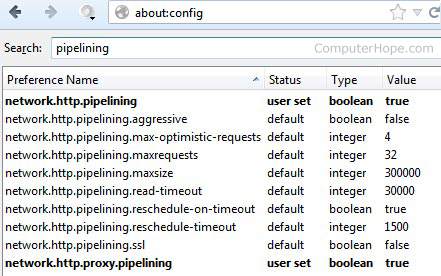
Firefox ရဲ႕ Speed ကုိ ျမႇင့္ဖုိ႔ အတြက္
  1. အရင္ဆံုး Address bar ထဲမွာ about:config လုိ႔ ႐ုိက္ထည့္ၿပီး Enter ေခါက္ပါ။
    I'll be careful. I promise! လုိ႔ေပၚလာရင္ ကလစ္လုိက္ပါ။
  2. ၿပီးရင္ ေပၚလာတဲ့ Search box မွာ pipelining လုိ႔ ႐ုိက္ထည့္ပါ။
  3. network.http.pipelining ဆုိတာေလးကို ရွာၿပီး Double click ႏွိပ္ကာ Value ကုိ True အျဖစ္
    ေျပာင္းေပးလိုက္ပါ။
  4. ေနာက္ထပ္ network.http.proxy.pipelining ဆုိတာကုိ ထပ္ရွာၿပီး Double click ႏွိပ္ကာ Value
    ကုိ True အျဖစ္ ေျပာင္းေပးလုိက္ပါ။
  5. network.http.pipelining.maxrequests  ဒီေကာင္ေလးကို ထပ္ရွာၿပီး Double click ႏွိပ္ကာ
    Value တန္ဖုိးကုိ 30 အထက္ သတ္မွတ္ေပးလုိက္ပါ။
  6. ေနာက္ဆံုးအဆင့္ about:config window  ထဲက လြတ္တဲ့ ေနရာကုိ Right click ႏွိပ္ၿပီး New မွ
    တစ္ဆင့္ Integer သုိ႔ ၀င္လုိက္ပါ။ နာမည္ကုိ nglayout.initialpaint.delay  လုိ႔ေပးၿပီး Enter
    ေခါက္ပါ၊ ၿပီးရင္ Value ကုိ 0 လုိ႔ ထားလုိက္ၿပီး OK ႏွိပ္ေပးလုိက္ပါ။ 
ေအာက္က ပံုကုိ ၾကည့္ပါ။

Folder ေပါင္း ေသာင္းေျခာက္ေထာင္ေလာက္ကုိ စကၠန္႔ပုိင္း အတြင္းမွာ ဖန္တီးမယ္

Folder ေပါင္း ေသာင္းေျခာက္ေထာင္ေလာက္ကုိ စကၠန္႔ပုိင္း အတြင္းမွာ ဖန္တီးမယ္

No comments
By Kaung Htet Htun

ကြန္ပ်ဴတာထဲမွာ Folder ေတြ အမ်ားႀကီးကုိ စကၠန္႔ပုိင္းအတြင္းမွာ ဖန္တီးႏုိင္ဖုိ႔ အတြက္ bat ကုဒ္ေလး ျဖစ္
ပါတယ္။ ဖုိဒါေတြအမ်ားႀကီး လုိအပ္သူတုိ႔အတြက္ေတာ့ အဆင္ေျပမွာပါ။

ကဲ ! စလုိက္ၾကရေအာင္ !

 Notepad တစ္ခုကုိ ဖြင့္ၿပီး ေအာက္က ကုဒ္ေလးေတြကုိ ႐ုိက္ထည့္ပါ။


ၿပီးရင္ tricks.bat ဆုိတဲ့ အမည္ေလးနဲ႔ သိမ္းလုိက္ပါ။ Save as Type ေနရာမွာ All Files လုိ႔ ေရြးထားေနာ္။
အဲ့ဒိ tricks.bat ဆုိတာေလးကုိ Document ထဲမွာ သိမ္းထားတယ္ဆုိပါစုိ႔။ Document ထဲမွာပဲ run လုိက္
မယ္ဆုိရင္ Document ထဲမွာ ဖုိဒါေတြ အမ်ားႀကီး အမ်ားႀကီး တည္ေဆာက္ၿပီး ျဖစ္လာမွာပါ။

တစ္စကၠန္႔ေလာက္ပဲ run လုိက္ၿပီး run ေနတဲ့ tricks.bat ေလးကုိ ပိတ္လုိက္ပါ။ မဟုတ္ရင္ ဖုိဒါေတြ အမ်ားႀကီး ကုိ ျပန္ဖ်က္ေနရလိမ့္မယ္ေနာ္။

အဆင္ေျပပါေစဗ်ာ။

VLC Player ကုိအသံုးျပဳၿပီး video ကုိ wallpaper လုပ္မယ္

VLC Player ကုိအသံုးျပဳၿပီး video ကုိ wallpaper လုပ္မယ္

No comments
By Kaung Htet Htun

ကြန္ပ်ဴတာရဲ႕ Desktop Wallpaper ကုိ Video Wallpaper လုပ္ၾကည့္ၾကရေအာင္၊ ဘာမွ ေထြေထြထူးထူး
မလုိအပ္ပါဘူး၊ VLC Player ရွိရင္ရပါၿပီ။
  1. VLC player ကုိအသံုးျပဳၿပီးေတာ့ video တစ္ခုကို ဖြင့္ထားလုိက္ပါ။ 
  2. ၿပီးရင္ ကီးဘုတ္က Ctrl+P ကုိႏွိပ္၊ ဒါမွမဟုတ္ VLC player ရဲ႕ Menu tab မွာ Tools ထဲက Preferences ကုိေရြးဖြင့္ပါ။
  3. ေအာက္ကပံုအတုိင္း၊ Video tab ကုိႏွိပ္၊ ၿပီးေတာ့ Output ရဲ႕ ေဘးနားေလးမွာရွိတဲ့ Drop Down Menu ထဲက DirectX Video Output ကုိေရြးေပးပါ၊ ၿပီးရင္ Save ပါ။
ေနာက္ဆံုးတစ္ဆင့္အေနနဲ႔ video ဖြင့္ထားတဲ့ VLC player ေပၚမွာ Right click ႏွိပ္ပါ။ ၿပီးရင္ video မွ
တစ္ဆင့္ DirectX Wallpaper ကုိ အမွန္ျခစ္ေပးထားလုိက္ပါ။ Desktop ကုိၾကည့္လုိက္ပါဦး။ wallpaper က video ျဖစ္ေနၿပီေနာ္။ 
Note #1: To disable the video background, return to VLC > Right Click the Video then Uncheck Directx Wallpaper.
Note #2: If you are using Aero Themes (Windows 7) you may be warned by a bubble saying "The Color Scheme Has been Changed to Windows 7 Basic", it's normal as it will buffer the video it should be set to Windows 7 basic theme.
Note #3: After Disabling the Video background, you have to reset your Wallpaper image from the Windows background selector.

Online မွာ ေဆာ့ရတဲ့ Flash game ေတြကုိ ေဒါင္းၿပီး Offline ေဆာ့မယ္

Online မွာ ေဆာ့ရတဲ့ Flash game ေတြကုိ ေဒါင္းၿပီး Offline ေဆာ့မယ္

No comments
By Kaung Htet Htun

 
Online မွာသာ ေဆာ့လုိ႔ရတဲ့ online flash game ေလးေတြကို ေဒါင္းယူၿပီး ေအးေဆး offline ေဆာ့လုိ႔ရ
ေအာင္ ေဒါင္းယူတဲ့ နည္းေလးပါ။ Online Flash game ေလးေတြ ရွိတဲ့ ဆုိက္တစ္ခုကေတာ့ Flashgames247.com ျဖစ္ပါတယ္။ 
  • အဲ့ဆုိက္ေလးကုိ သြားလုိက္ပါ၊ ၿပီးရင္ ဂိမ္းတစ္ခု loading တက္တာကုိ ခဏေစာင့္လုိက္ပါ။ 
  • loading တက္ၿပီးသြားၿပီဆုိရင္ ကီးဘုတ္က Ctrl+U ကုိႏွိပ္၊ ဒါမွမဟုတ္၊ Right Click ႏွိပ္ၿပီး ေအာက္နားေလးက View Page Source ကုိေရြးဖြင့္လုိက္ပါ။ 
  • ၿပီးရင္ Ctrl+F ကုိႏွိပ္ၿပီး ေပၚလာတဲ့ Search box ထဲမွာ .swf လုိ႔ ႐ုိက္ရွာပါ။ အဲ့ဒိ ဂိမ္းရွိတဲ့ လင့္ခ္
    ေနရာကို မေတြ႕မခ်င္း၊ Enter အသာေခါက္ရွာပါ။ ေတြ႕ရင္ အဲ့လင့္ခ္ကုိ Drag ဆြဲမွတ္ၿပီး ေကာ္ပီ
    ကူးပါ။
  • New tab တစ္ခုဖြင့္ၿပီး အဲ့ဒိ လင့္ခ္ကုိ ဖြင့္ပါ။ Flash game ေလး ပြင့္လာပါၿပီ။ 
  • ဒါဆုိရင္ ကီးဘုတ္က Ctrl+S ကုိႏွိပ္၊ ဒါမွမဟုတ္၊ File tab က Save Page as ကုိႏွိပ္ၿပီး၊ စက္ထဲမွာ
    သိမ္းလုိက္ပါေတာ့၊ offline ေဆာ့လုိ႔ရပါၿပီခင္ဗ်ာ။ 
  • တျခားဂိမ္းေတြကိုလည္း အဲ့လုိ ပဲ စမ္းသပ္ၾကည့္ပါ၊ Flash game ေတြကုိသာမက Flash song ေတြ
    ကုိလည္း သိမ္းထားခ်င္တယ္ဆုိရင္ အဲ့လုိနည္းနဲ႔ သိမ္းထားလုိ႔ ရတယ္ေနာ္။

Trial Software ေတြကုိ ဘယ္ေတာ့မွ သက္တမ္းမကုန္ေအာင္ သံုးမယ္

Trial Software ေတြကုိ ဘယ္ေတာ့မွ သက္တမ္းမကုန္ေအာင္ သံုးမယ္

No comments
By Kaung Htet Htun


Trial version Software ေတြမွာ တခ်ိဳ႕ ေဆာ့၀ဲေတြက 15 ရက္ အသံုးျပဳလုိ႔ရမယ္၊ တခ်ိဳ႕ ေဆာ့၀ဲေတြက
ရက္ေပါင္း 30 အသံုးျပဳလုိ႔ရမယ္၊ စသျဖင့္ ရက္ အကန္႔အသတ္ရွိပါတယ္။ ဒါကုိ ရက္အကန္႔အသတ္မရွိ၊
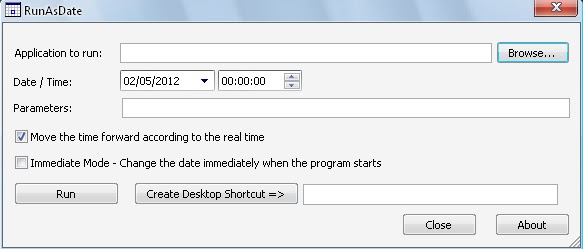
သက္တမ္းကုိ မကုန္ေအာင္ RunAsDate ဆုိတဲ့ ေဆာ့၀ဲေလးနဲ႔ လွည့္စားၿပီး အသံုးျပဳၾကရေအာင္၊ RunAsDate ေဆာ့၀ဲကုိ ေဒါင္းရန္ >>> 
Link1 , Link2<---- For 32bit
Link1 , Link2<---- For 64bit
ေဆာ့၀ဲေလးကို ဖြင့္လုိက္ပါ၊ ေအာက္ပါပံုအတုိင္း ေတြ႕ျမင္ရမယ္၊ Browse ကုိႏွိပ္ၿပီး၊ ကုိယ္ဖြင့္ခ်င္တဲ့ Trial
Software ကုိေရြးလုိက္ပါ၊ C:\Program Files\ စသျဖင့္ အဆင့္ဆင့္သြားေရြးေပးေပါ့၊ ၿပီးရင္ Date/Time မွာ ေဆာ့၀ဲကုိ အသံုးျပဳလုိ႔ ရႏုိင္မယ့္ ရက္စြဲကုိ ေရြးခ်ယ္ေပးပါ။ ၿပီးရင္ေတာ့ Run ကုိႏွိပ္လုိက္ပါ။


အဆင္ေျပပါေစဗ်ာ။

ေဆာ့၀ဲေတြရဲ႕ Serial/Keygen/Patch ေတြကုိ ရွာေဖြမယ္

ေဆာ့၀ဲေတြရဲ႕ Serial/Keygen/Patch ေတြကုိ ရွာေဖြမယ္

No comments
By Kaung Htet Htun


ေဆာ့၀ဲတစ္ခုကုိ Install ၿပီးသြားရင္ Serial key ေတာင္းလုိ႔ တုိင္ပတ္ေနရသူေတြ Google မွာ ေဆာ့၀ဲရဲ႕
Serial , Keygen , Patch ေတြကုိ အလြယ္ရွာႏုိင္မယ့္ နည္းတစ္ခုကုိ ေ၀မွ်ေပးလုိက္ပါတယ္။
  • အရင္ဆံုး Google ကုိ ဖြင့္လုိက္ပါ။ 
  • Google မွာ ေအာက္ပါ စာသားေလးကုိ ႐ုိက္ထည့္လုိက္ပါ။
    94FBR "Software"   <----- Software ဆုိတဲ့ ေနရာမွာ ကုိယ္ရွာခ်င္တဲ့ ေဆာ့၀ဲရဲ႕ နာမည္ကုိ႐ုိက္
    ထည့္ေနာ္။ 
  • ဥပမာ -
    94FBR adobe photoshop

    94FBR windows 7

    94FBR office 2010      ဒီလုိေပါ့ဗ်ာ။ 
     
     
    တကယ္လုိ႔ ဆင္တူ႐ုိးမွားေဆာ့၀ဲေတြရဲ႕  Serial/Keygen/Patch  ေတြ ထြက္လာခဲ့တယ္ဆုိရင္ ကုိယ္ရွာခ်င္တဲ့ ေဆာ့၀ဲရဲ႕ version ေတြ၊ ဘာေတြ၊ အတိအက်ထည့္ၿပီး ျပန္႐ုိက္ရွာပါဗ်ာ။ 

    ဒါဆုိရင္ေတာ့ ကုိယ္လုိခ်င္တဲ့ ေဆာ့၀ဲရဲ႕ Serial/Keygen/Patch ေတြ ရေလာက္ပါၿပီ။

Laptop မ်ားျဖင့္ ကခုန္ျခင္း (ျမန္မာလုိ စာအုပ္)

Laptop မ်ားျဖင့္ ကခုန္ျခင္း (ျမန္မာလုိ စာအုပ္)

No comments
By Kaung Htet Htun


ကုိၿဖိဳးျမင့္သိန္းေရးသားထားတဲ့ Laptop မ်ားျဖင့္ကခုန္ျခင္း စာအုပ္ျဖစ္ပါတယ္။ laptop က driver ေတြကုိ backup ဘာနဲ႔လုပ္မလဲ၊ ဘယ္လုိလုပ္မလဲ၊ backup လုပ္ၿပီး ဘယ္လုိ restore ျပန္သံုးမလဲ၊ ၿပီးေတာ့ အေမးအေျဖေလး တခ်ိဳ႕ကုိလည္း ေျပာျပထားပါတယ္။

ေဒါင္းရန္ >>> Link1  , Link2

Download ဆြဲနည္း >>> 5 second ေစာင့္ပါ၊ ၿပီးလွ်င္ Skip ကုိႏွိပ္ပါ။

Registry Editor disabled လုပ္ထားတာကုိ enabled ျပန္လုပ္မယ္

Registry Editor disabled လုပ္ထားတာကုိ enabled ျပန္လုပ္မယ္

No comments
By Kaung Htet Htun

Registry Editor ကုိ ဖြင့္ခ်င္လုိ႔ run box ေခၚၿပီး regedit လုိ႔ ႐ုိက္ထည့္ၿပီး ဖြင့္လုိက္တဲ့အခါ ေအာက္ပါပံု
အတုိင္း disabled လုပ္ထားပါတယ္ဆုိၿပီး ပြင့္လာရင္ enabled ျပန္လုပ္တဲ့ နည္းေလး တစ္ခုျဖစ္ပါတယ္။
Window key နဲ႔ R key ကုိတြဲႏွိပ္ၿပီး၊ run box ကုိေခၚပါ၊ ၿပီးရင္ gpedit.msc လုိ႔ ႐ုိက္ထည့္လုိက္ပါ။
gpedit.msc ပြင့္ၿပီဆုိရင္ User Configuration/ Administrative Templates / System အတိုင္း အဆင့္
လုိက္သြားပါ။ ၿပီးရင္ System ထဲက "Prevent Access to registry editing tools" ကုိ double click ႏွိပ္
ဖြင့္ပါ။
(ပံုေသးေနရင္ ပံုကုိ ကလစ္ၿပီးၾကည့္ပါ)
ၿပီးရင္ enabled ကုိေရြး၊ Apply လုပ္၊ OK ေပးပါ၊

 Registry Editor ကုိ ျပန္ဖြင့္ၾကည့္ပါ၊ မပြင့္ဘူးဆုိရင္ေတာ့သင့္စက္ကုိ restart ခ်ေပးလုိက္ပါ၊ ဒါေပမယ့္ အင္တာနက္ဆုိင္မွာ သြားသံုးတဲ့ user တုိ႔အဖုိ႔ကေတာ့ restart ခ်လည္း စက္ကုိ Deep Freeze တပ္ထားရင္ ဒီလုပ္ငန္းစဥ္က အလုပ္ျဖစ္မွာမဟုတ္ပါဘူး။ ဒါေၾကာင့္ Deep Freeze ကုိျဖဳတ္ၿပီး၊ စမ္းသပ္ခ်င္တဲ့ သူတုိ႔အဖုိ႔ Deep Freeze ျဖဳတ္နည္းကုိ >>>ဒီေနရာ<<< မွာ ဖတ္႐ႈပါခင္ဗ်ာ။

How to open registry in Windows 7?

How to open registry in Windows 7?

No comments
By ရန္ကုန္သား


ပံုမျမင္ရရင္ႏွိပ္ျပီးၾကည့္ပါ။ က်ြန္ေတာ္တို႔ ၀င္းဒိုးေတြမွာ တစ္ခ်ိဳ႔ေတြက Registry ပိတ္ထားတတ္တယ္။
အခုက်ြန္ေတာ္တင္ျပခ်င္တဲ့ပိုစ့္ကဒီပိတ္ထားတာကို ဘယ္လိုဖြင့္မလဲဆိုတာကိုေပါ့။
အရမ္းလြယ္ကူပါတယ္။ပထမဆံုး....
1.  Start button ကေန
2.  Run ေဘာက္မွာ regedit လို႔ရိုက္ထည့္လိုက္ပါ။
ဟုတ္ျပီေနာ္ျပီးရင္....
3. ေအာက္ကပံုေလးေပၚလာရင္  Yes ႏွိပ္လိုက္ပါ။
ကဲဒီေလာက္ဆိုရင္ Windows  ရဲ႕ registry ဖြင့္တာလံုး၀ကို uccessfully ျဖစ္သြားပါျပီ။
                                  အားလံုးပဲမဂၤလာပါအေဆင္ေျပၾကပါေစ။


Microsoft Windows ရဲ႕ Recovered from a serious error ျပႆနာ

Microsoft Windows ရဲ႕ Recovered from a serious error ျပႆနာ

No comments
By ရန္ကုန္သား


 ေမးလြန္းလို႔ဒီမွာတင္ေပးလိုက္ပါတယ္။က်ြန္ေတာ္တို႔ တစ္ခါတစ္ခါ သူငယ္ခ်င္းတိုင္းၾကံဳေတြ႔ဖူးမွာပါ။ Microsoft Windows ရဲ႕ The system has
recovered from a serious error ဆိုတဲ့စာတန္းၾကီးက ခဏခဏေပၚလာတာေလ။
အခုဒီျပႆနာကိုေျဖရွင္းေပးတိုင္တဲ့ နည္းေလးတစ္ခုေပါ့ေနာ္တင္ေပးလိုက္ပါတယ္။
ပထမဆံုး....
1. Open Control Panel
2.  Click on Preformance and Maintenance.
3.  Click on System.
4.  Then click on the Advanced tab
5.  Click on the error reporting button on the bottom of the windows.
6.  Select Disable error reporting.
7.  Click OK
8.  Click OK 
 ကဲ..သူငယ္ခ်င္းတို႔ေရ ဒါေလးကိုမလုပ္ခင္ ေပၚေနၾကဒီေဘာက္ၾကီးကိုတစ္၀ၾကီးၾကည့္ထား
လုပ္ျပီးသြားရင္ေတာ့ ၾကည့္ခ်င္လို႔လိုက္ရွာတာေတာင္ေတြ႔မွာမဟုတ္ဘူးေနာ္။       

Xara 3D Maker

Xara 3D Maker

No comments
By Kaung Htet Htun

3D Text စာသား ေလးေတြ၊ (animation စာသားေလးေတြ) လုပ္ခ်င္သူတုိ႔ အတြက္ X3D maker ေဆာ့၀ဲ
ေလးကုိမွ်လုိက္တယ္။ စာသားေလးေတြ ေရးၿပီးရင္ gif format နဲ႔ သိမ္းလုိ႔ရတယ္ေနာ္။ စမ္းၾကည့္လုိက္ပါ။
အသံုးျပဳရတာ လြယ္ပါတယ္။ Full version ျဖစ္ဖုိ႔ အတြက္ Crack ဖုိင္ေလးလည္းတပါတည္း ပါတယ္ေနာ္။
ပံုမွာ ျမႇားျပထားတဲ့ ပိြဳင့္ေလးကုိႏွိပ္ၿပီး စာျပင္လုိ႔ရပါတယ္။
ေဒါင္းရန္ >>> Download <<< From MediaFire
>>> Download <<< From 4Shared
Install ၿပီးသြားရင္ Desktop ေပၚကုိ X3D ရဲ႕ shortcut ေရာက္သြားလိမ့္မယ္။ သူ႔အေပၚကုိ Right click
ႏွိပ္လုိက္ပါ။ ၿပီးရင္ Properties ကုိ၀င္ပါ။ Open file location ကုိႏွိပ္ပါ။ ပြင့္လာတဲ့ ဖုိဒါထဲကုိ ေဒါင္းလုပ္
ဆြဲစဥ္ကပါလာတဲ့ Crack ဖုိင္ exe ဖုိင္ေလးကုိ အစားထုိးထည့္ေပးလုိက္ရင္ Full version ျဖစ္ပါၿပီ။

Password Viewer

Password Viewer

No comments
By Kaung Htet Htun

Password အမဲတံုးေလးေတြကုိ ေဖာ္ေပးမယ့္ password viewer ေဆာ့၀ဲျဖစ္ပါတယ္။ password ေရးတဲ့
အခါမွာ ခေရပြင့္ေလးေတြ၊ အမဲတံုးေလးေတြကုိ ဒီေဆာ့၀ဲေလးသံုးၿပီးၾကည့္လုိ႔ရတယ္ေနာ္။

 ေဒါင္းရန္ >>> Download <<< From 4Shared
4Shared မွ ေဒါင္းရမွာျဖစ္တဲ့အတြက္ Sign in ၀င္ၿပီးမွ ေဒါင္းလုိ႔ရမွာပါ။
ေဒါင္းလုိ႔ၿပီးသြားရင္ အဲ့ဒိ rar ဖုိင္ကုိ မခြဲဘဲနဲ႔ Double Click ႏွိပ္ၿပီးဖြင့္ပါ။ အဲ့ဒိထဲမွာေတြ႕ရမယ့္ Pwviewer.exe ဖုိင္ေလးကုိ ဖြင့္မွရမွာပါ။ ေအာက္ပံုကုိၾကည့္ပါဗ်ာ။ ဒီေဆာ့၀ဲေလးကုိ ကုိခြန္ေမာင္ပန္ ဆီက
ရွဲလာတာျဖစ္ပါတယ္။

Guitar Pro 5

Guitar Pro 5

No comments
By Kaung Htet Htun

ဒီGuitar Pro ေလးထဲမွာ ဂီတာ လက္ကြက္ေပါင္း တစ္သန္းေက်ာ္ပါပါတယ္။ ကမၻာမွာ ရွိရွိသမွ် လက္ကြက္ အကုန္လုံးပါပါတယ္။ ဂစ္တာ အတီး တတ္ခ်င္သူမ်ား။ လက္ကြက္ မသိသူမ်ားႏွင့္ တစ္ျခား ဂစ္တာ၀ါသနာ ရွင္မ်ား အားလုံး ေလ့လာႏုိင္ပါတယ္။ လက္ကုိင္ပုံ ကုိင္နည္းလဲ ပါပါတယ္ ။
ဂီတာ တင္မကဘူး၊ Keyboard လည္းေလ့က်င့္လို႔ရေသးတယ္။
လိုခ်င္သူမ်ား ေအာက္မွာေပးထားတဲ့ download link မွာယူလို႔ရပါတယ္။
>>>Download<<<

ေဒါင္းနည္းမသိပါကအရင္ဖတ္ပါ

Download Link ကုိႏွိပ္ၿပီးလွ်င္ 5စကၠန္႔ေစာင့္ပါ၊ ၿပီးလွ်င္ ညာဘက္အေပၚေဒါင့္မွ Skip ကုိႏွိပ္ေပးမွသာ Download Page သုိ႔ ေရာက္႐ွိမည္ျဖစ္သည္။

Proudly Powered by Blogger.